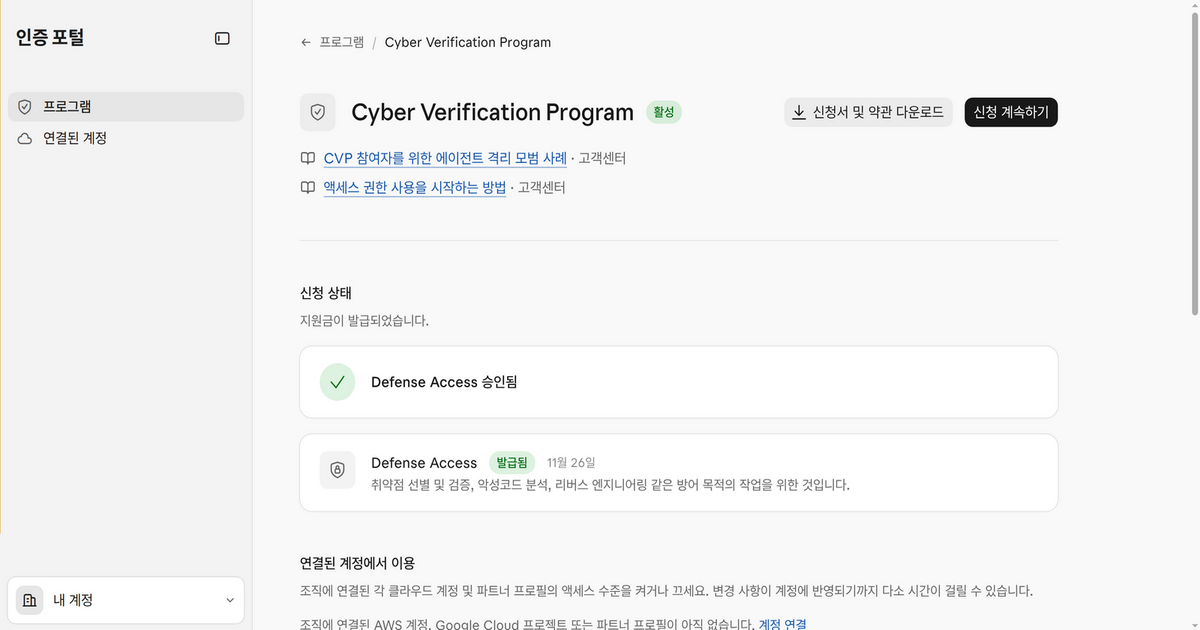
1. CVP 란
Claude 는 기본적으로 익스플로잇 코드 작성이나 실제 악성코드 분석 같은 일부 보안 작업을 거절한다. 정상적인 보안 연구라도 요청 모양만 보고 막히는 경우가 꽤 있다.
CVP(Cyber Verification Program) 는 보안 작업을 하는 개인·조직의 신원과 용도를 확인한 뒤, 정해진 범위 안에서 이 제한을 풀어주는 프로그램이다.
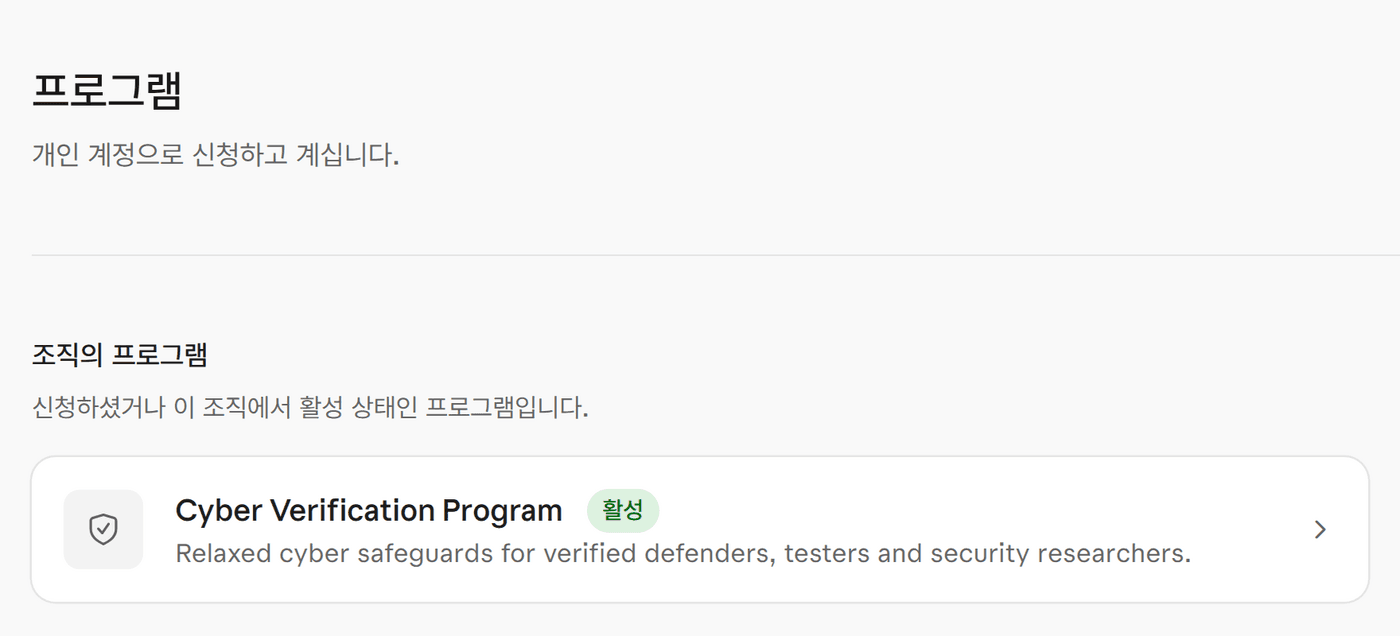
Relaxed cyber safeguards for verified defenders, testers and security researchers.
신청과 관리는 전부 인증 포털에서 한다. Google 계정이나 이메일로 로그인하면 된다.
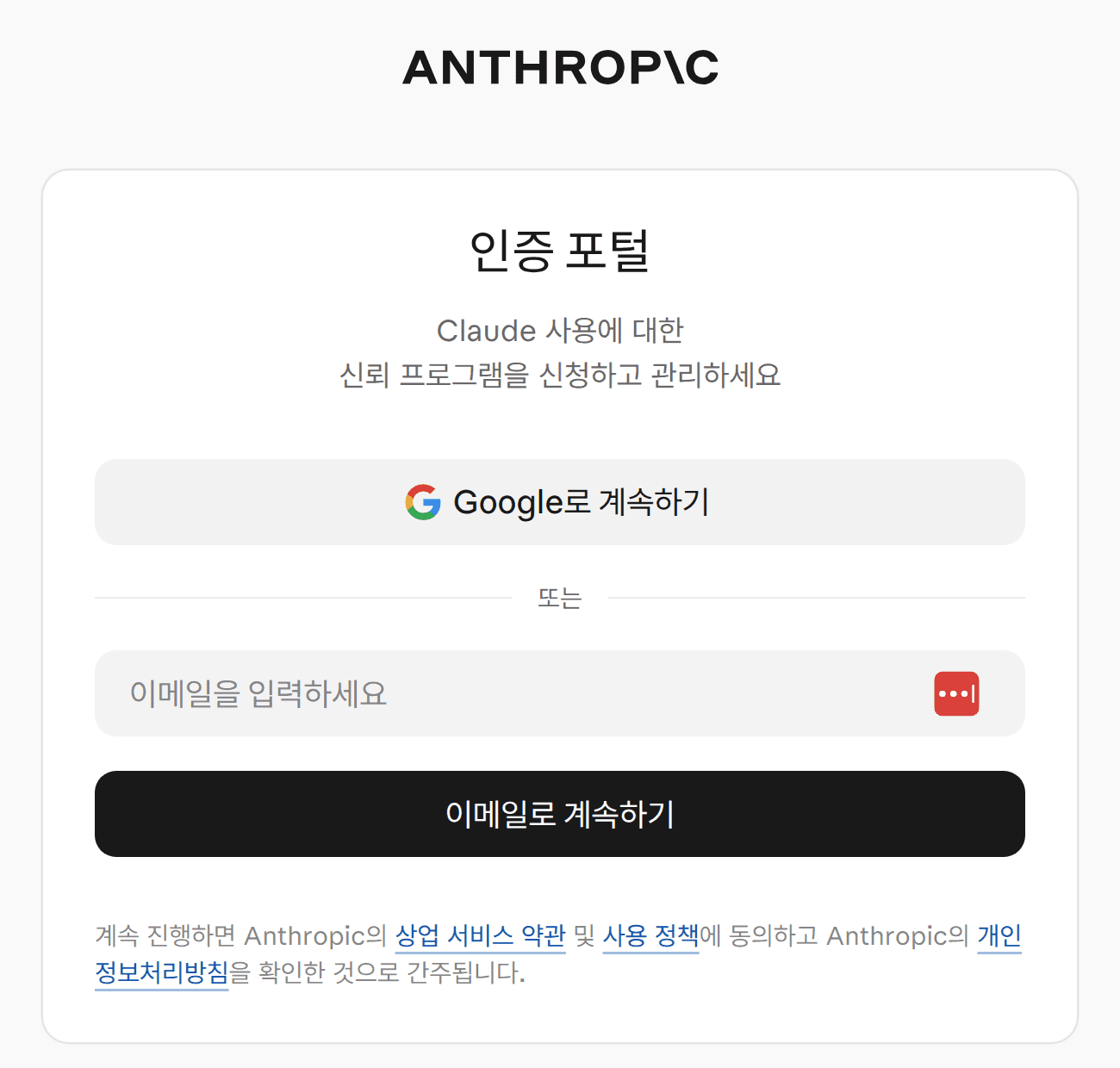
로그인하면 프로그램 화면이 나온다. 상단에 개인 계정으로 신청 중인지 조직 계정으로 신청 중인지 표시되니 먼저 확인하고, Cyber Verification Program 을 선택한다.
2. 등급 비교
CVP 페이지에서 액세스 수준을 펼치면 등급 비교표가 나온다. 신청 전에 꼭 보자.
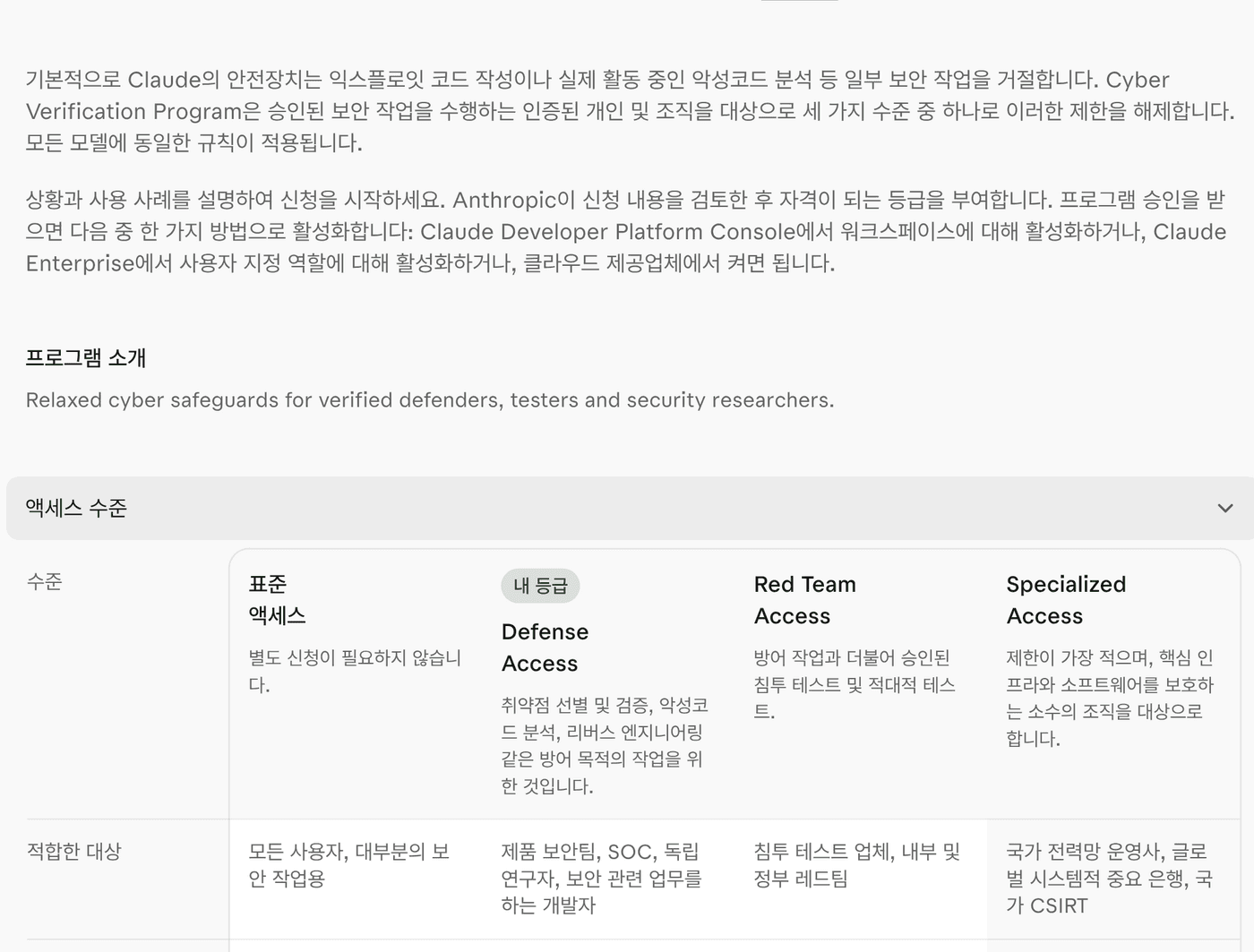
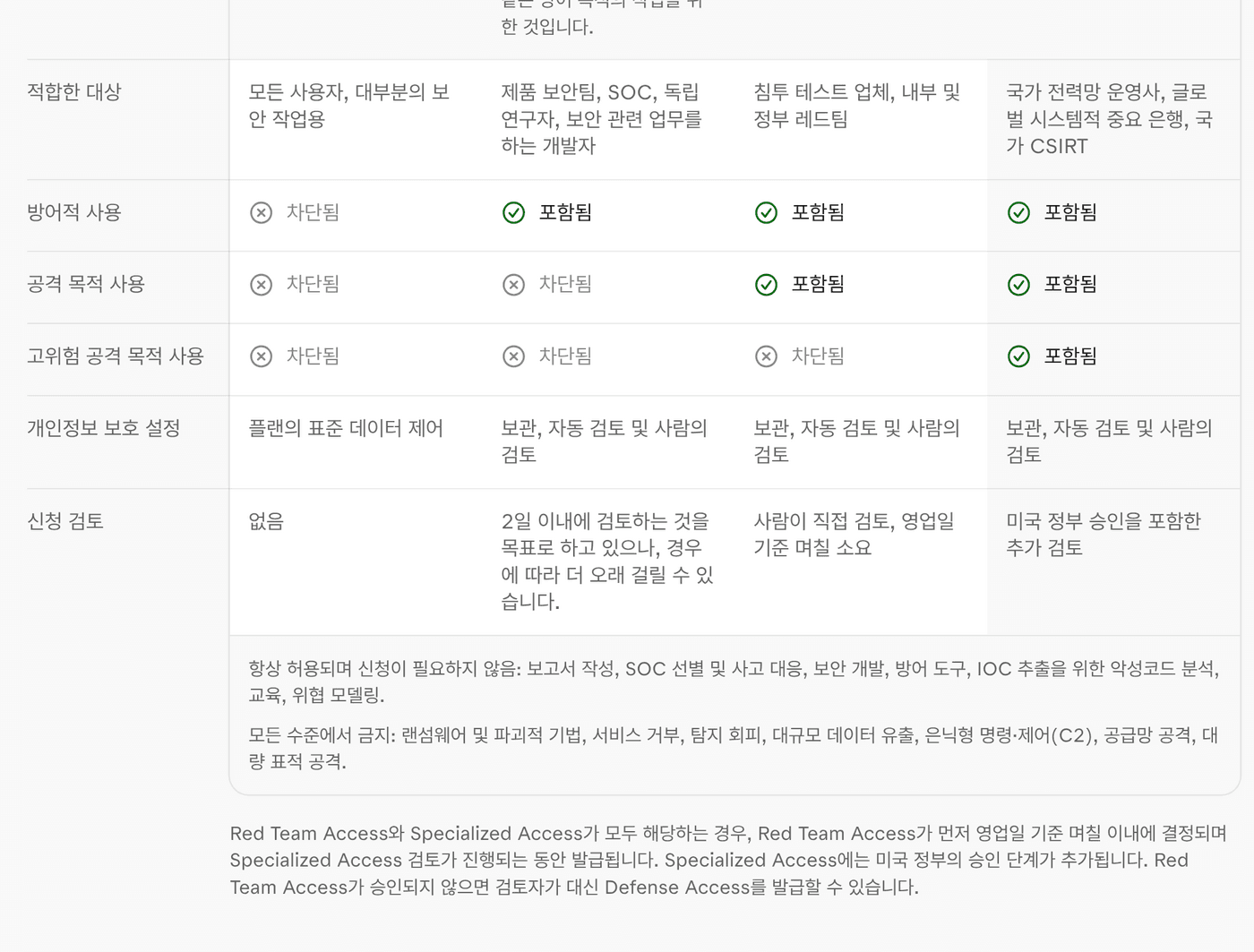
| 등급 | 신청 대상 | 허용 범위 | 검토 |
|---|---|---|---|
| 표준 액세스 | 신청 없음 | 기본 보안 작업 | 없음 |
| Defense Access | 개인·조직 | 방어적 사용 | 목표 2일 |
| Red Team Access | 조직만 | 방어 + 공격 목적 | 영업일 며칠 |
| Specialized Access | 소수 조직 | 고위험 공격 목적까지 | 미국 정부 승인 포함 |
- 신청 없이 항상 허용 : 보고서 작성, SOC 선별·사고 대응, 보안 개발, 방어 도구, IOC 추출용 악성코드 분석, 교육, 위협 모델링
- 모든 등급에서 금지 : 랜섬웨어·파괴적 기법, 서비스 거부, 탐지 회피, 대규모 데이터 유출, 은닉형 C2, 공급망 공격, 대량 표적 공격
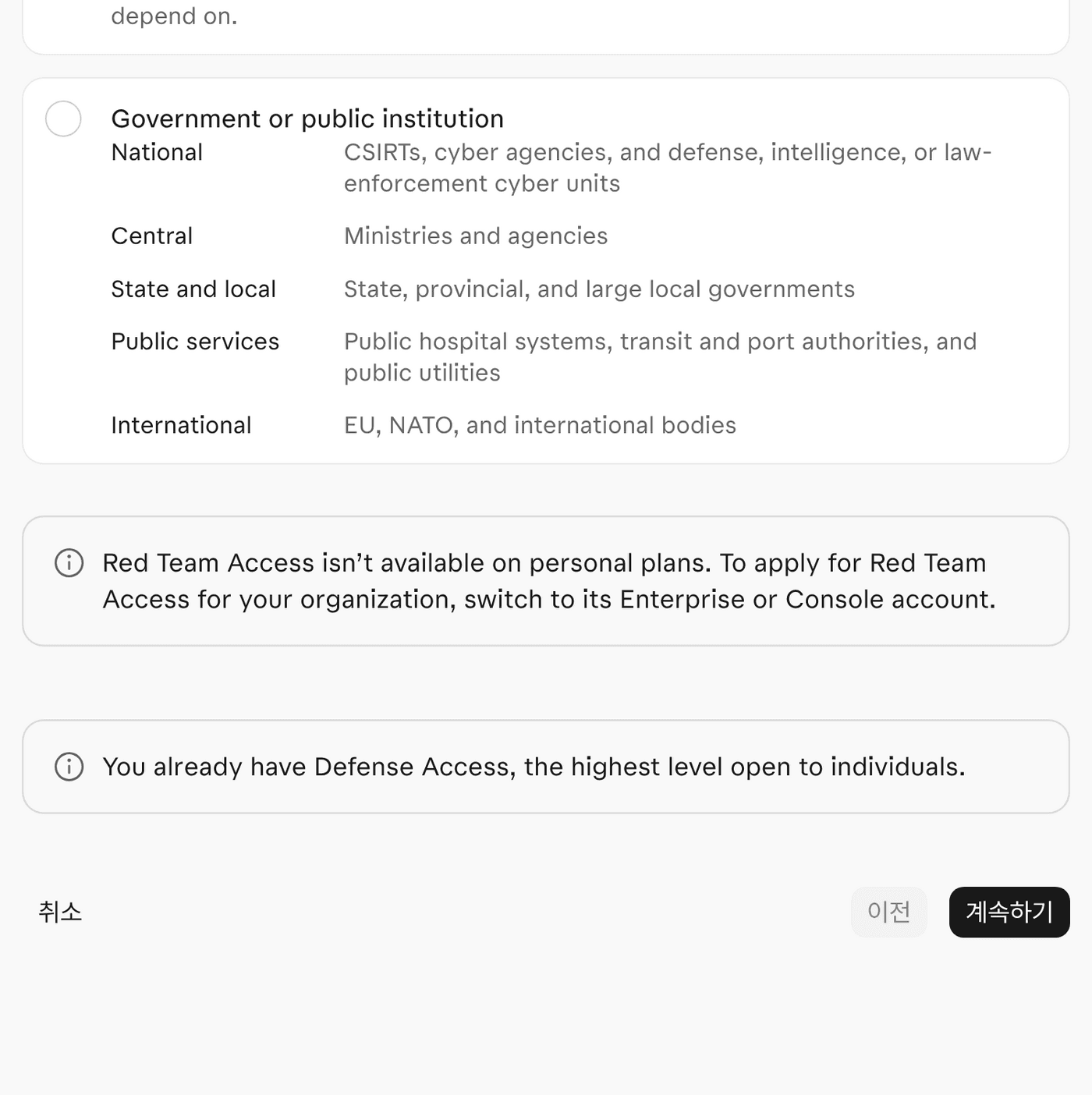
개인은 Defense Access 까지만 신청할 수 있다. 신청서에도 아래 안내가 그대로 나온다.
Red Team Access isn't available on personal plans. To apply for Red Team Access for your organization, switch to its Enterprise or Console account.
레드팀 업무가 필요하면 소속 조직이 Enterprise 나 Console 조직 계정으로 신청해야 한다.
Defense Access 로 할 수 있는 것
고객센터 문서 기준 대표 작업은 "Security operations, incident response, malware analysis, detection engineering, and vulnerability triage and validation" 이다. 예를 들면 이런 것들이다.
- 직접 만든 환경이나 훈련용 취약 환경에서 CTF·워게임 풀이
- 공개된 CVE 를 내 환경에 재현해 취약점 검증
- 악성코드 분석, 리버스 엔지니어링, 탐지 룰 작성
- 방어 관점의 분석 글 작성
문서의 설명에서 펜테스트와 익스플로잇 개발은 Red Team 쪽에 들어가 있다. 검증용 PoC 는 Defense 범위, 실제 공격용 익스플로잇 제작은 범위 밖일 수 있다 정도로 이해하는 게 안전하다.
개인 CVP 로 하면 안 되는 것
- 허가 없는 제3자 시스템 공격
- 회사 업무. 신청서에 "Individual access covers your own work only, not work for an employer or clients" 라고 적혀 있다. 고객사 점검 같은 업무는 회사가 조직 계정으로 따로 신청해야 한다.
3. 신청 전 준비물
| 준비물 | 비고 |
|---|---|
| 유료 플랜 | 무료 플랜은 신청 불가 |
| Google 로그인 | 개인은 Google 등 IdP 로그인 필수, 이메일 매직 링크 로그인 금지 |
| MFA | 2026-12-15 부터 피싱 방지 MFA(패스키·보안 키) 필수 |
| 본인 명의 휴대폰 + PASS 앱 | 통신사 PASS 앱 본인인증용 (한국 거주자) |
| 또는 신분증 실물 | 여권, 운전면허증, 주민등록증 촬영용 |
| 작업 설명 (영어 1~2문장) | 무슨 작업을, 누구 시스템에서 하는지 |
SMS, 이메일 코드, OTP 앱, 푸시 승인은 2026-12-15 이후 인정되지 않는다. 로그인에 쓰는 Google 계정에 패스키나 보안 키를 등록해 두면 된다.
신분증으로 인증한다면 선명하고 만료되지 않은 실물이어야 한다. 사본, 스크린샷, 스캔본, 모바일 신분증, 학생증·사원증은 안 된다.
4. 신청 과정
CVP 페이지에서 신청을 누르면 왼쪽에 6단계가 표시된다.
- Eligibility (자격)
- 아이덴티티 (신원 확인)
- 보안
- 약관
- Best practices
- 검토
Step 1. Eligibility
① 신청자 유형 선택
개인이면 맨 위의 Individual security researcher 를 선택한다.
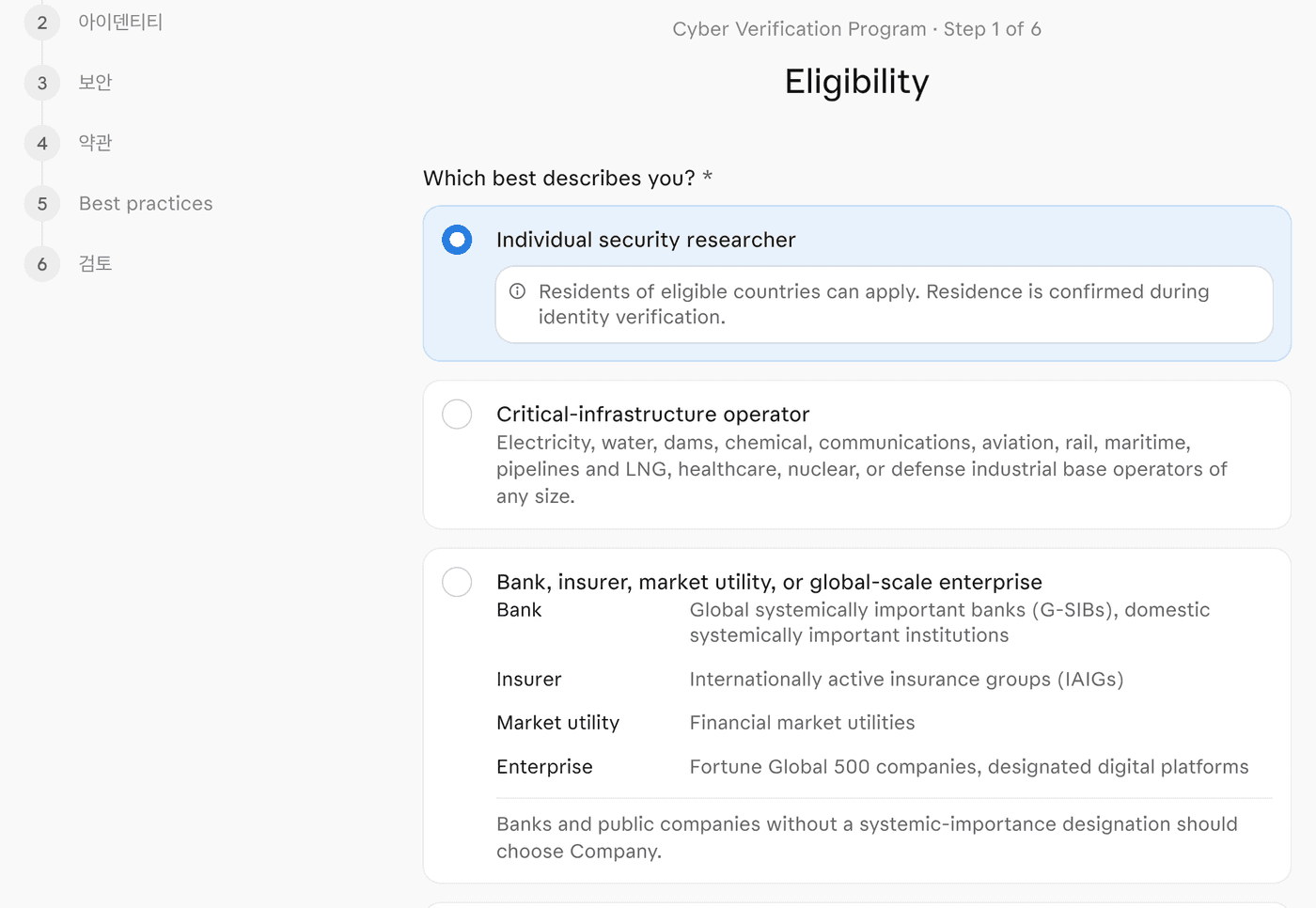
나머지는 대부분 조직용이다. 회사 항목을 보면 "Red Team Access needs an in-house offensive security team or red team." 이라는 조건이 붙어 있다.
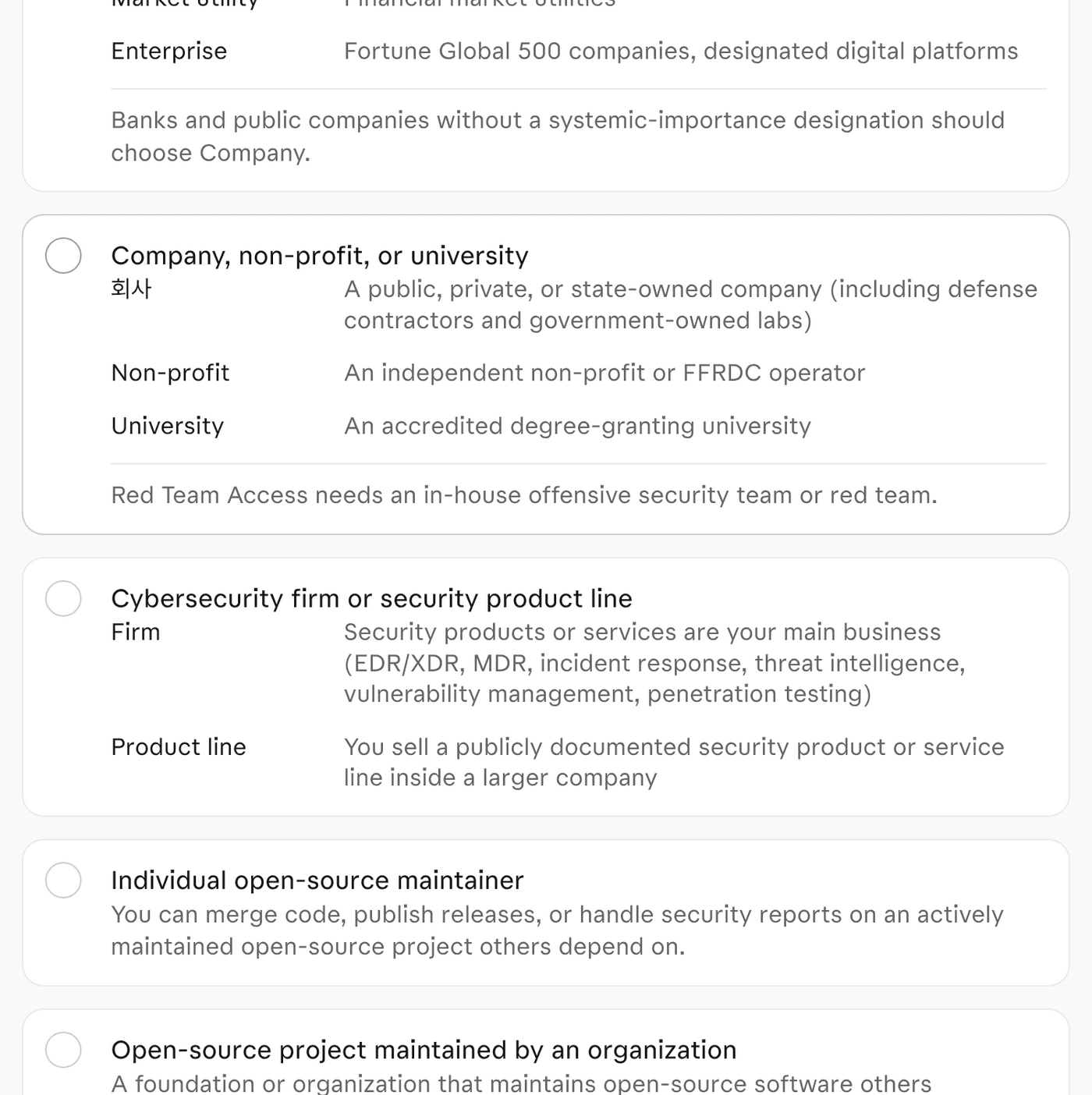
- tip : 오픈소스 프로젝트를 직접 관리하고 있다면 Individual open-source maintainer 도 개인용 선택지다.
목록 맨 아래에 개인 플랜은 Red Team 을 쓸 수 없다는 안내가 있고, 그 아래로 입력 칸이 이어진다.
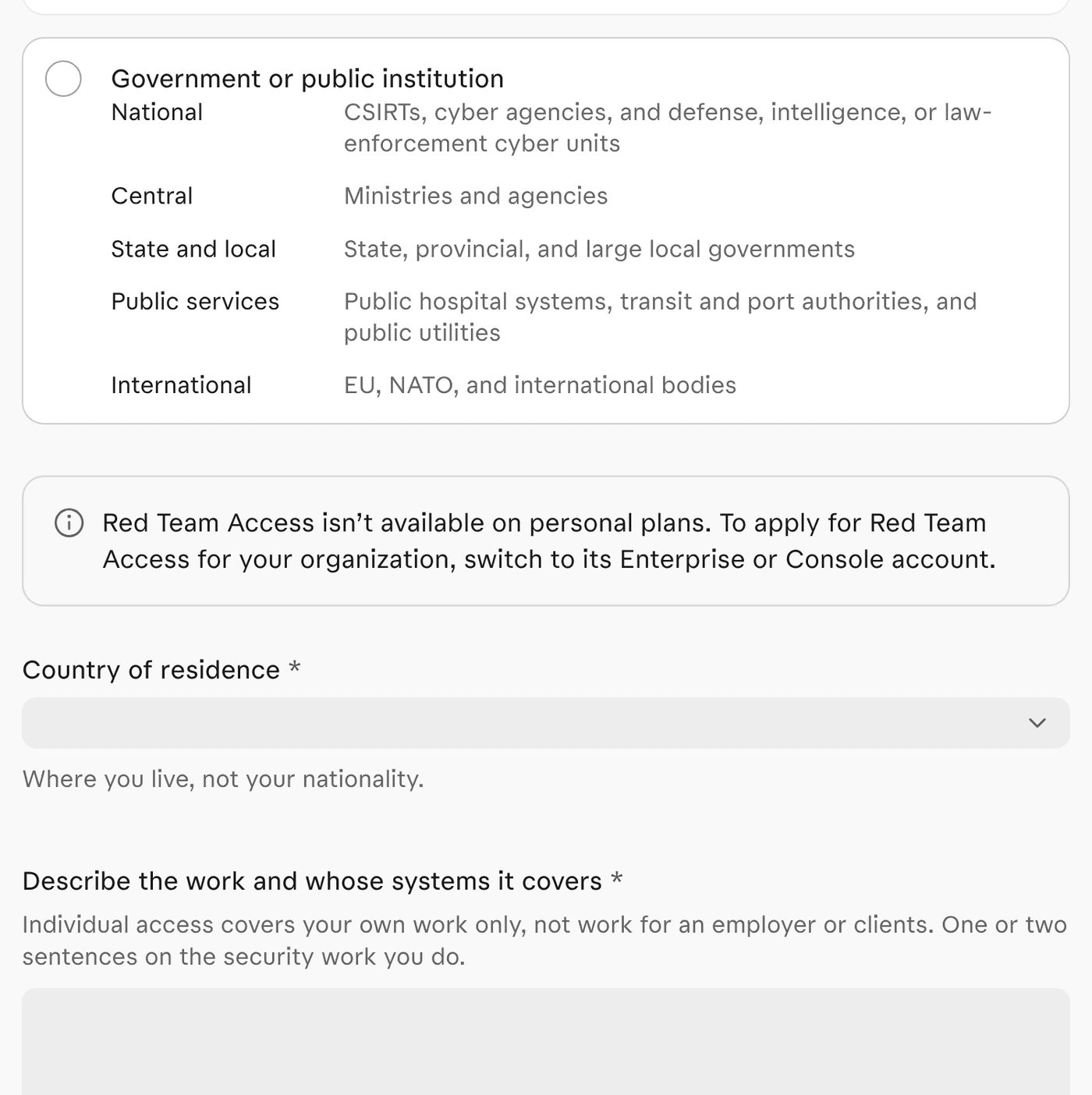
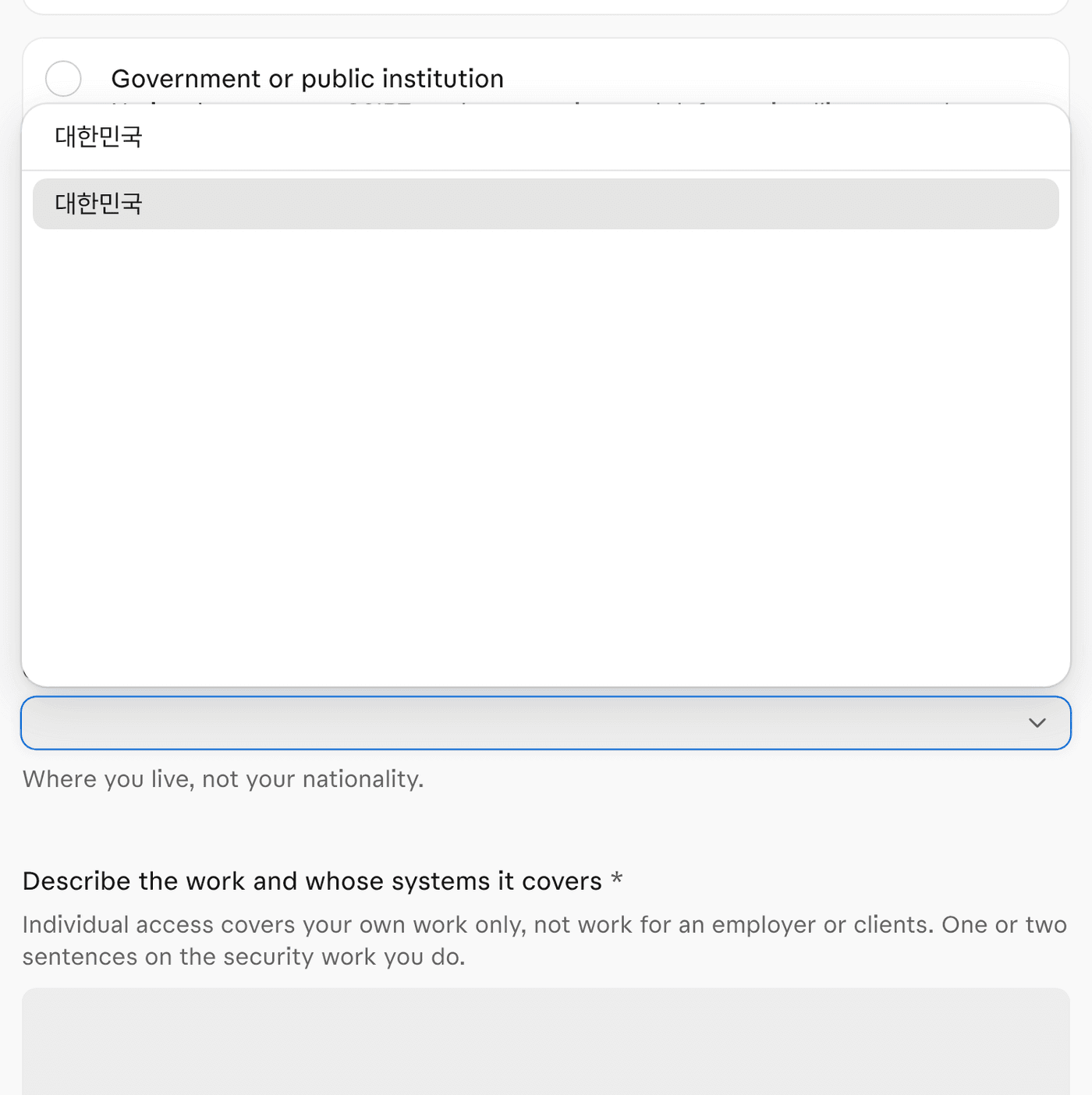
② 거주 국가 선택
국적이 아니라 실제로 사는 나라를 고른다. 검색 칸에 대한민국 을 입력하면 바로 나온다.
③ 작업 설명 입력
무슨 작업을 하는지 1~2문장으로 쓴다. 아래 세 가지가 드러나게 쓰면 된다.
- 무엇을 — CTF, 워게임, 취약점 검증, 악성코드 분석 등
- 누구의 시스템에서 — 본인 소유 환경, 훈련용 취약 환경
- 업무와 분리된 개인 연구라는 점
예시 문장. 자기 상황에 맞게 바꿔 쓰자.
I am an independent security researcher. In my own time
I solve CTF challenges and wargames, validate vulnerabilities
with proof-of-concept code for learning, and publish
defensive, educational write-ups.

All work is on systems I own or intentionally vulnerable
training environments, for personal research only,
separate from any employer or client work.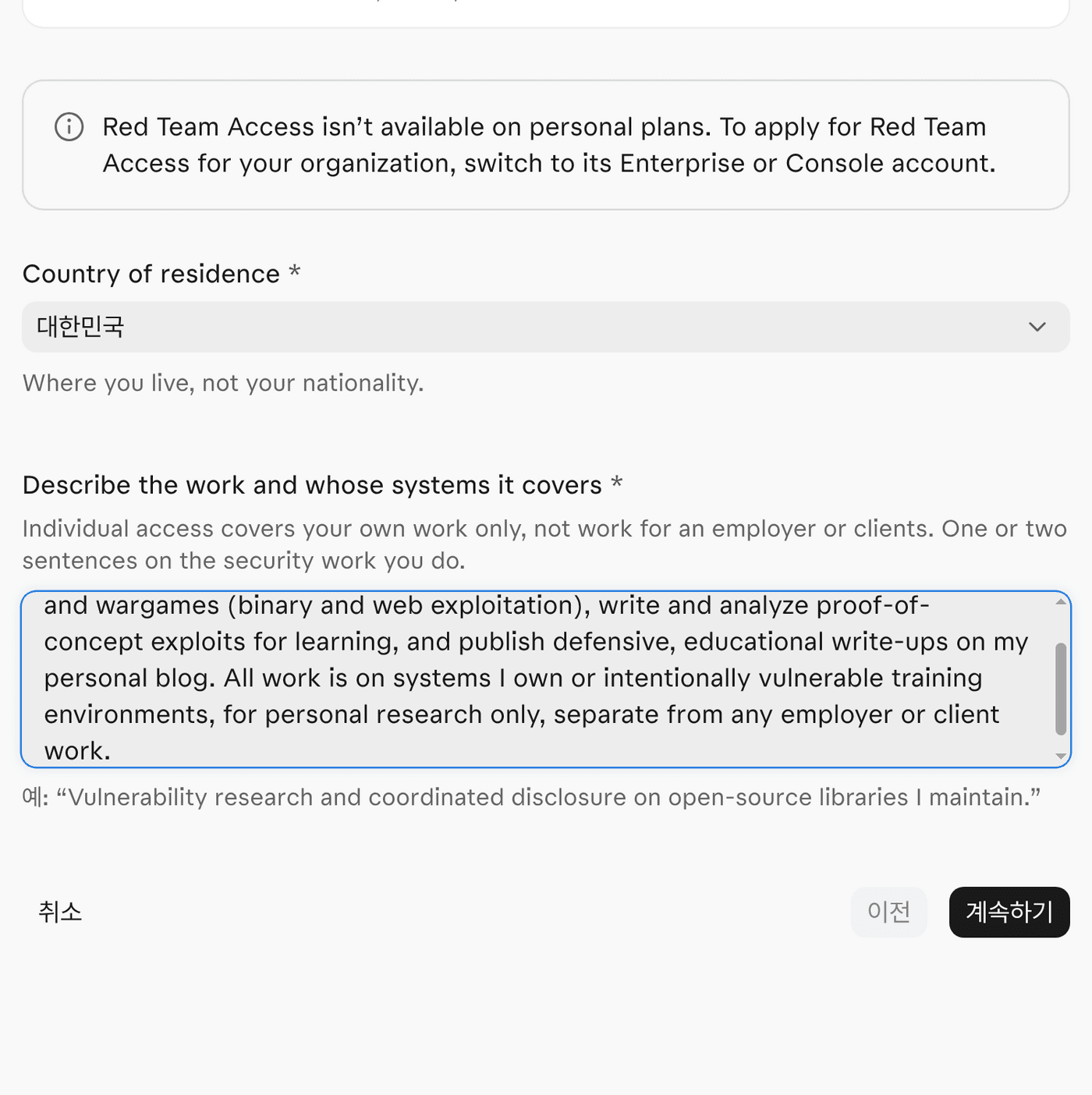
입력이 끝나면 계속하기.
Step 2. 아이덴티티
인증 파트너인 Persona 로 본인 확인을 한다.
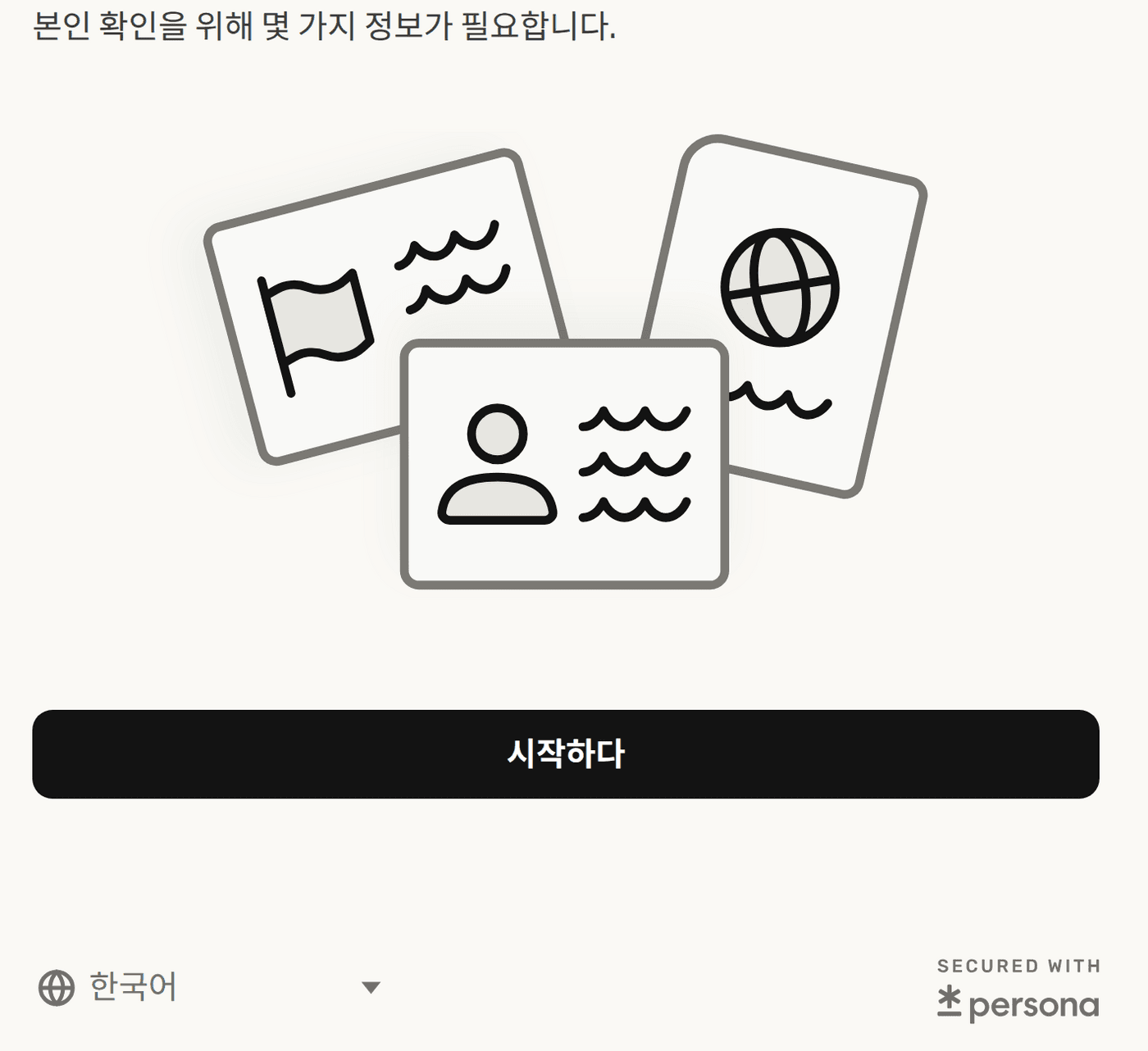
시작하다를 누르면 인증 방법을 고를 수 있다.
① 통신사 PASS 앱 본인인증 (한국 거주자)
- 휴대폰 본인인증(통신사 PASS) 선택
- 안내에 따라 본인 정보와 휴대폰 번호 입력
- 휴대폰 PASS 앱에 온 요청을 승인
- 화면에 완료 표시가 뜰 때까지 기다리기
카메라가 필요 없어서 PC 에서 바로 끝낼 수 있다.
② 신분증 촬영
- 신분증 종류 선택 (여권, 운전면허증, 주민등록증)
- 신분증 촬영
- 요청 시 셀피 촬영
PC 에 카메라가 없으면 새 탭에서 열기나 QR 코드로 휴대폰에서 이어서 진행하면 된다.
PASS 앱 승인 전에 창을 닫거나 시간이 지나 인증이 취소되면, 신청이 심사 없이 자동 거절될 수 있다. 완료 표시가 뜰 때까지 기다리자.
신원 확인이 바로 끝나지 않아도 다음 단계로 넘어갈 수 있다. 검토 화면에 "검토 중"으로 표시되고, 확인이 끝나면 심사가 시작된다.
Step 3. 보안
로그인 방식, MFA, 계정 공유 금지 같은 개인 보안 요건에 동의하는 단계가 있다. 자세한 요건은 보안 요건 문서에서 볼 수 있다.
Step 4. 약관
Cyber Verification Program Addendum 에 동의한다.
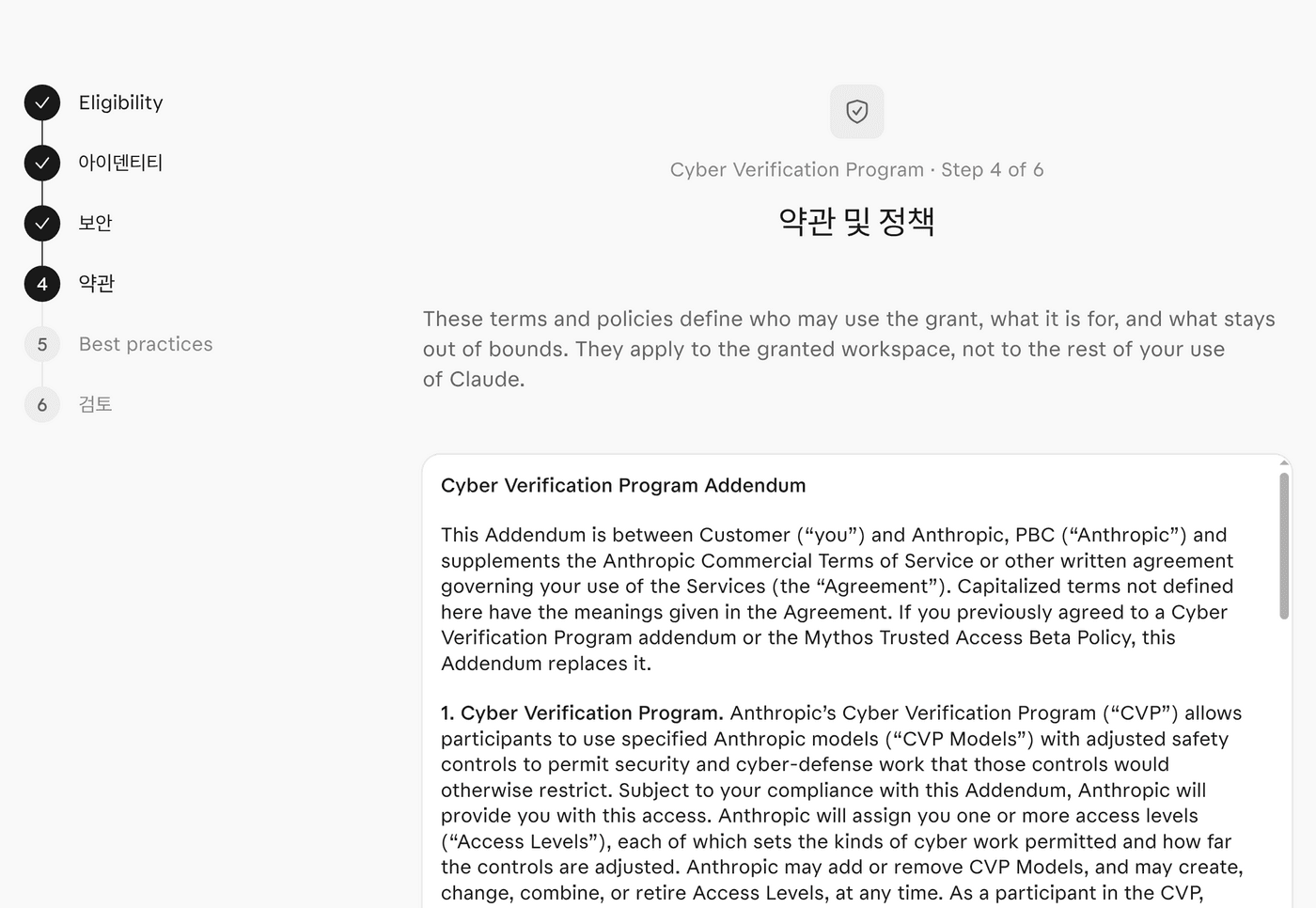
길지만 아래 조항은 읽어 두자.
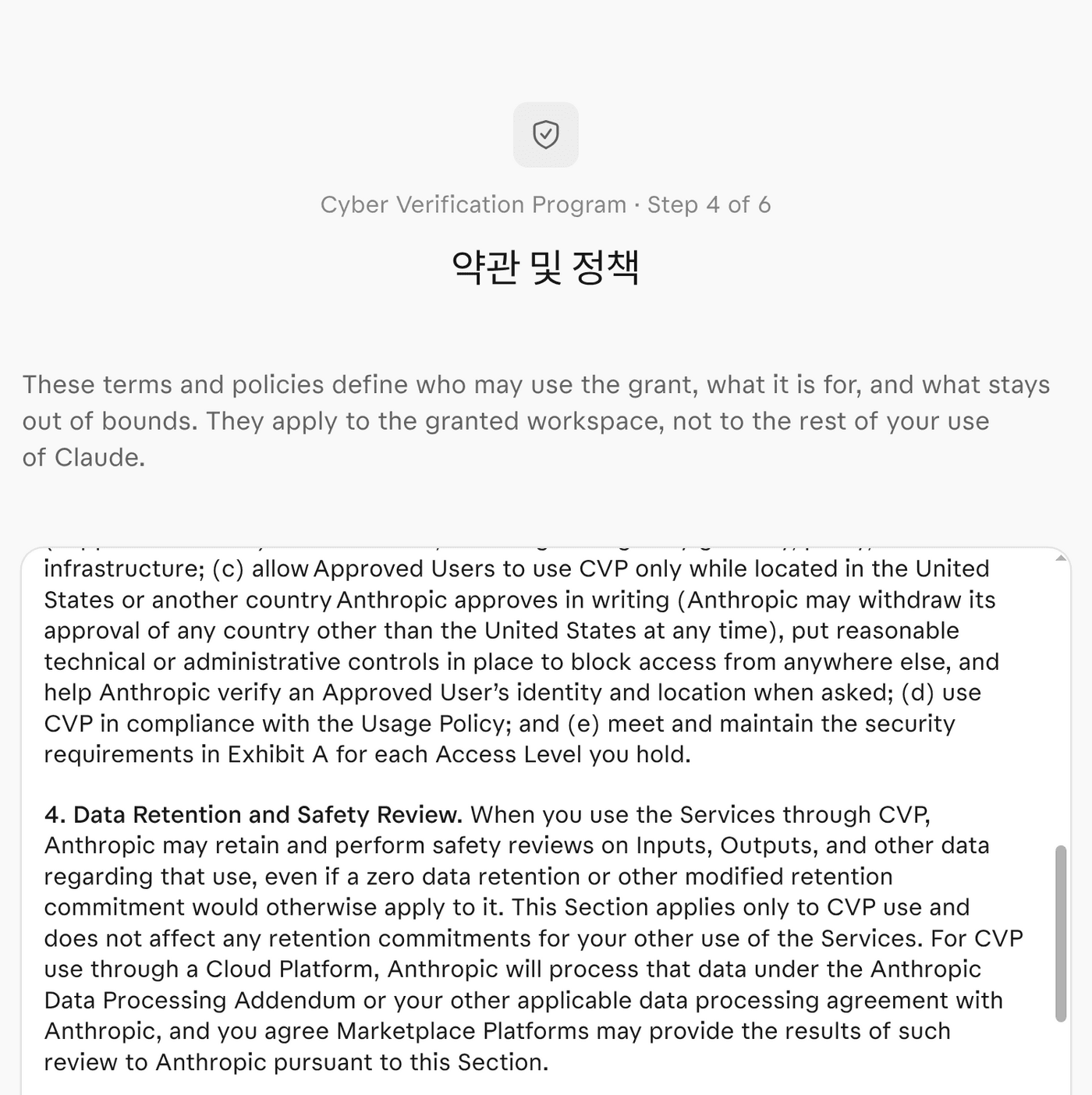
- 3조 사용 지역 — 미국 또는 Anthropic 이 서면 승인한 국가에서만 사용
- 3조 Usage Policy — 사용 정책과 보안 요건 유지
- 4조 데이터 보관 — CVP 로 사용한 입력·출력은 Anthropic 이 보관하고 검토할 수 있다. 데이터 미보관 약정이 있어도 이 조항이 우선한다.
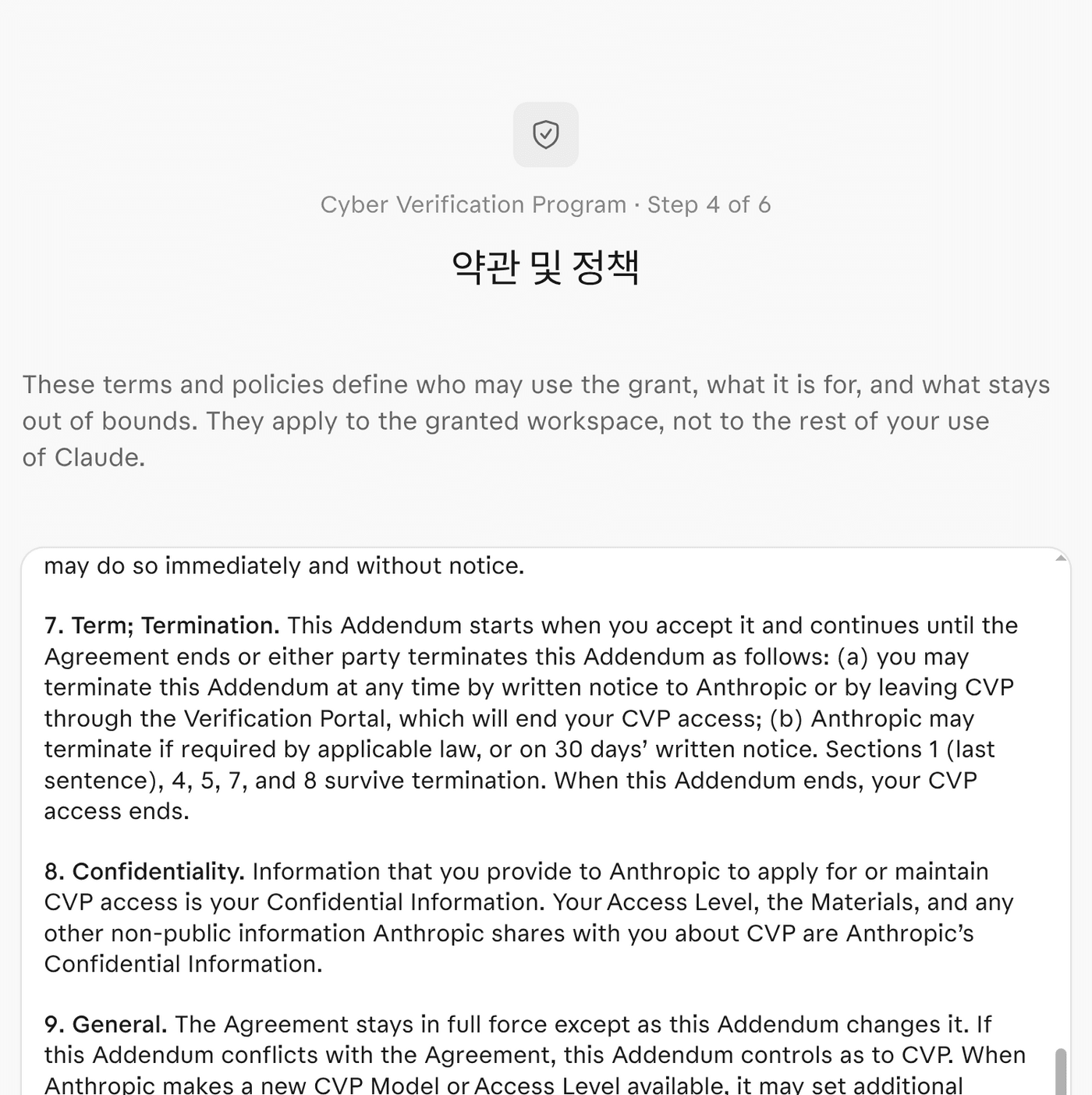
- 7조 해지 — 포털에서 프로그램을 떠나면 언제든 종료 가능
- 8조 기밀 — 신청 정보는 신청자 기밀, 부여된 등급 관련 자료는 Anthropic 기밀
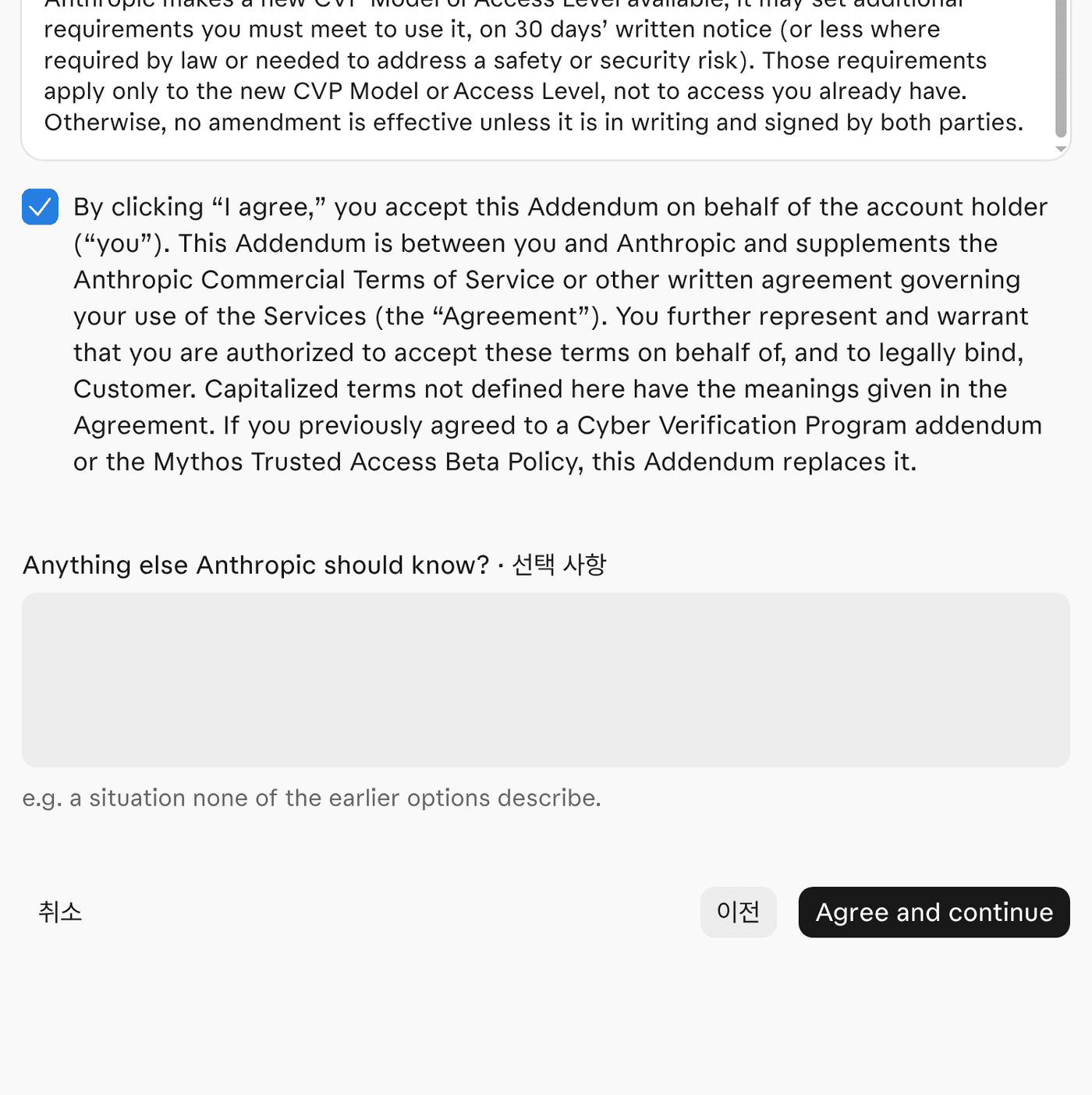
4조 때문에 CVP 로 입력한 내용은 Anthropic 이 보관·검토할 수 있다. 회사 기밀, 고객 데이터, 개인정보는 넣지 말자.
동의 체크 후 Agree and continue. 아래 Anything else Anthropic should know? 칸은 선택 사항이다.
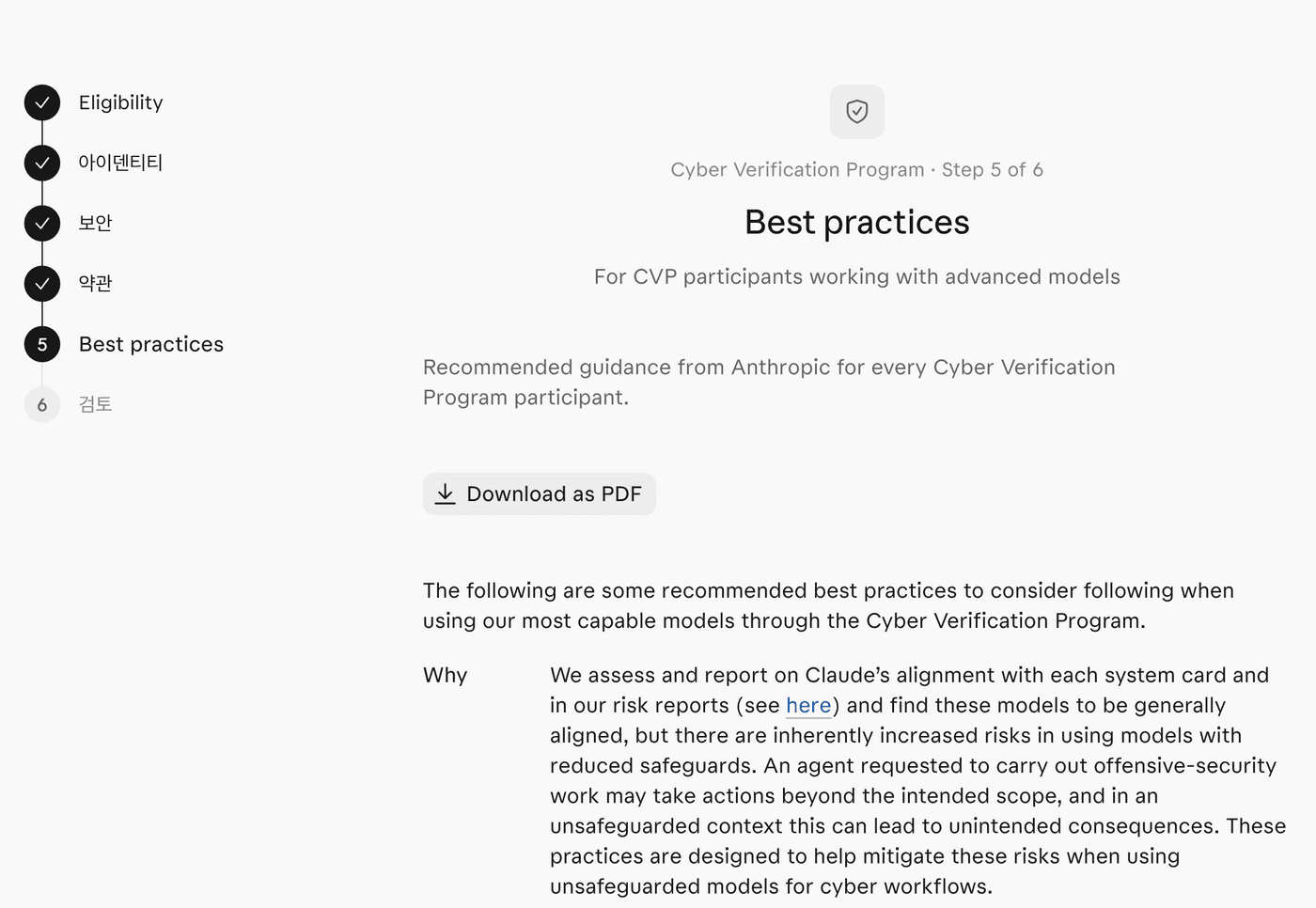
Step 5. Best practices
안전장치가 풀린 모델을 에이전트로 쓸 때의 권장 사항이다. 동의 절차 없이 읽고 넘어가면 되고, Download as PDF 로 받아 둘 수도 있다.
로컬 작업은 격리해서
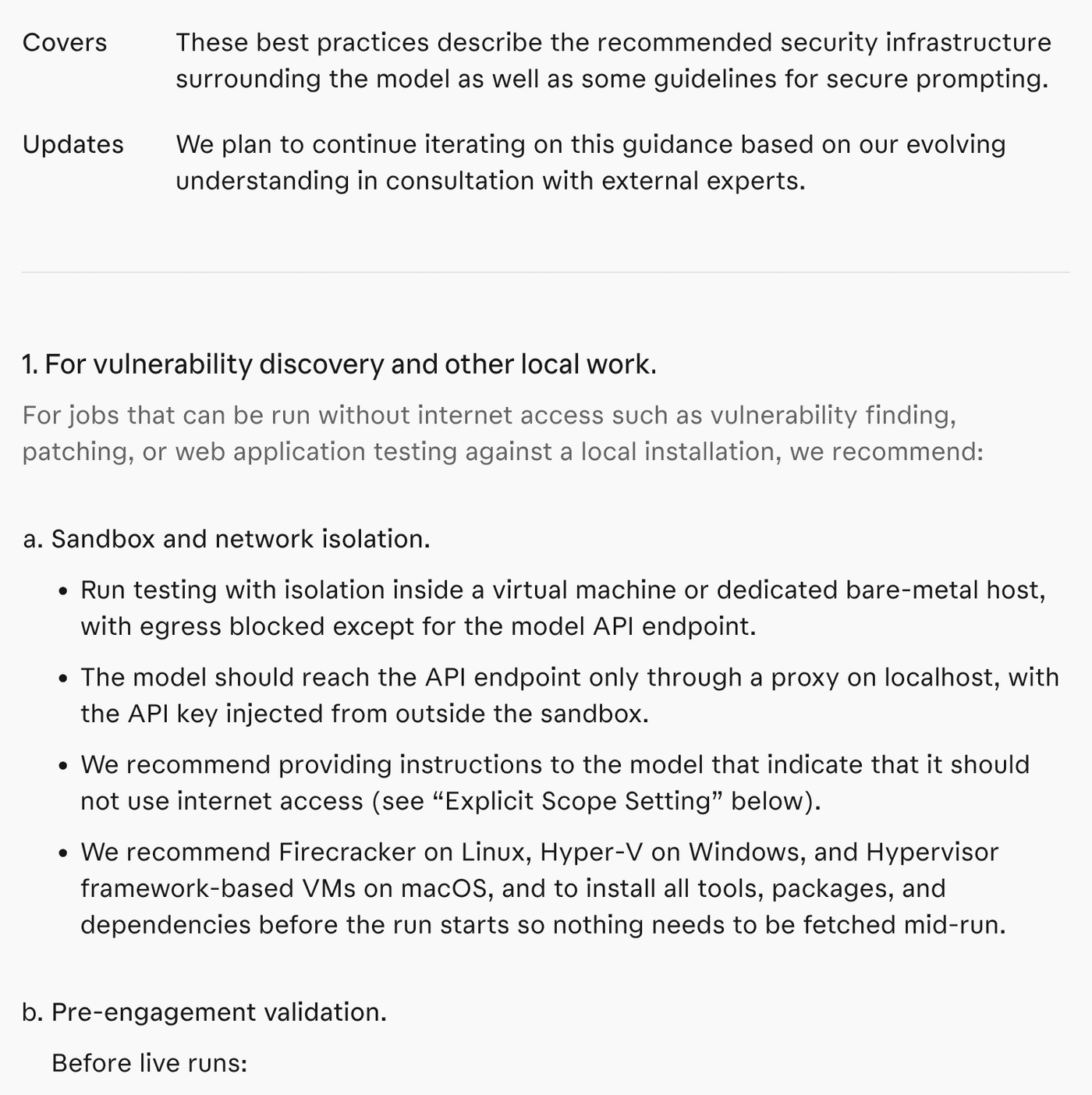
- VM 이나 전용 호스트에서 돌리고, 모델 API 외 외부 트래픽은 전부 차단
- 모델은 localhost 프록시로만 API 접근, API 키는 샌드박스 밖에서 주입
- Linux 는 Firecracker, Windows 는 Hyper-V, macOS 는 Hypervisor 프레임워크 VM 권장
Claude Code 는 Auto Mode 로
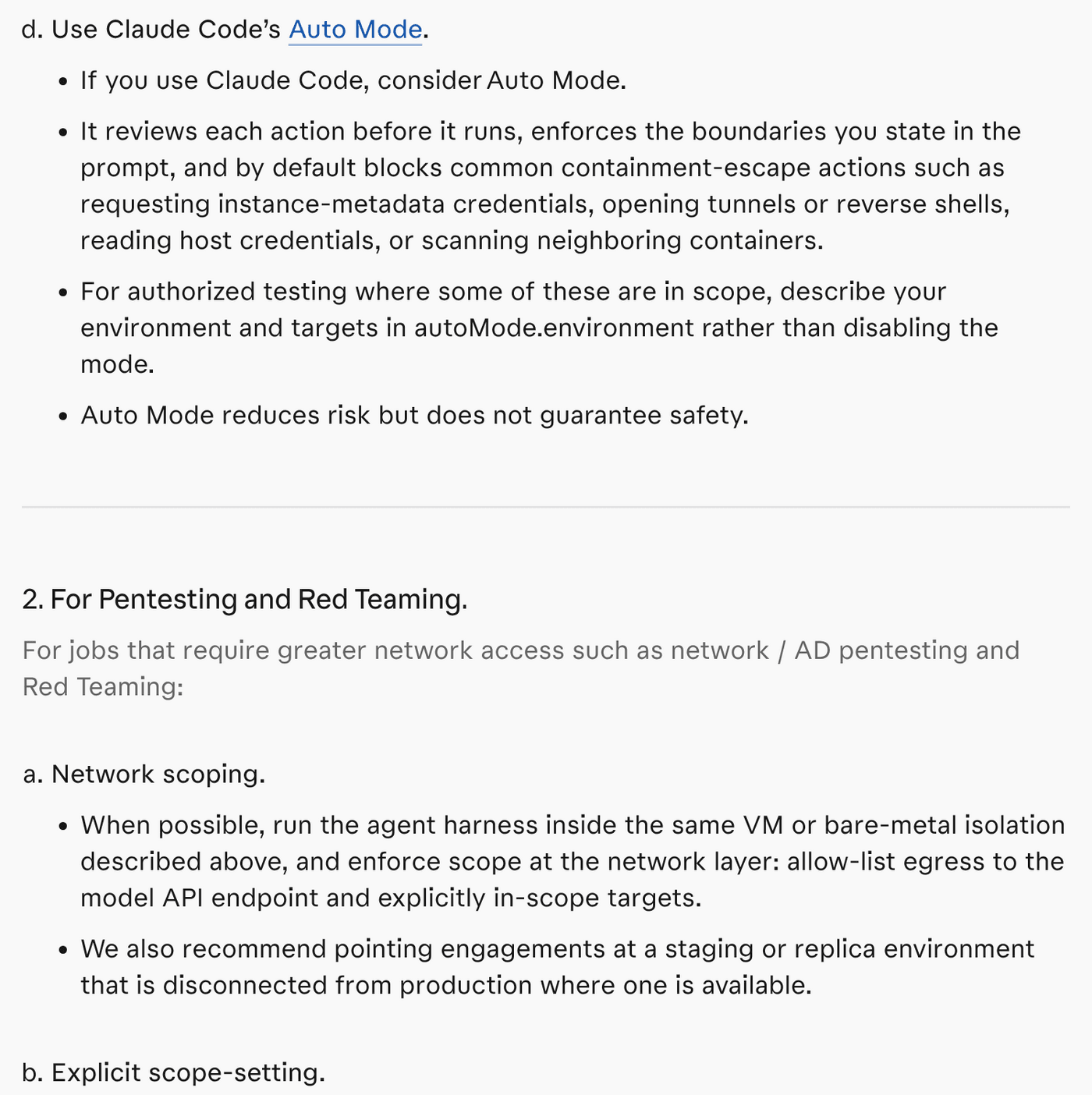
Auto Mode 는 실행 전에 행동을 검토하고, 메타데이터 자격 증명 요청·리버스 셸·호스트 자격 증명 읽기·이웃 컨테이너 스캔 같은 격리 탈출 행동을 기본으로 막는다. 허가된 테스트라면 모드를 끄지 말고 autoMode.environment 에 환경과 대상을 적으라고 한다.
고위험 대상은 복제 환경에서
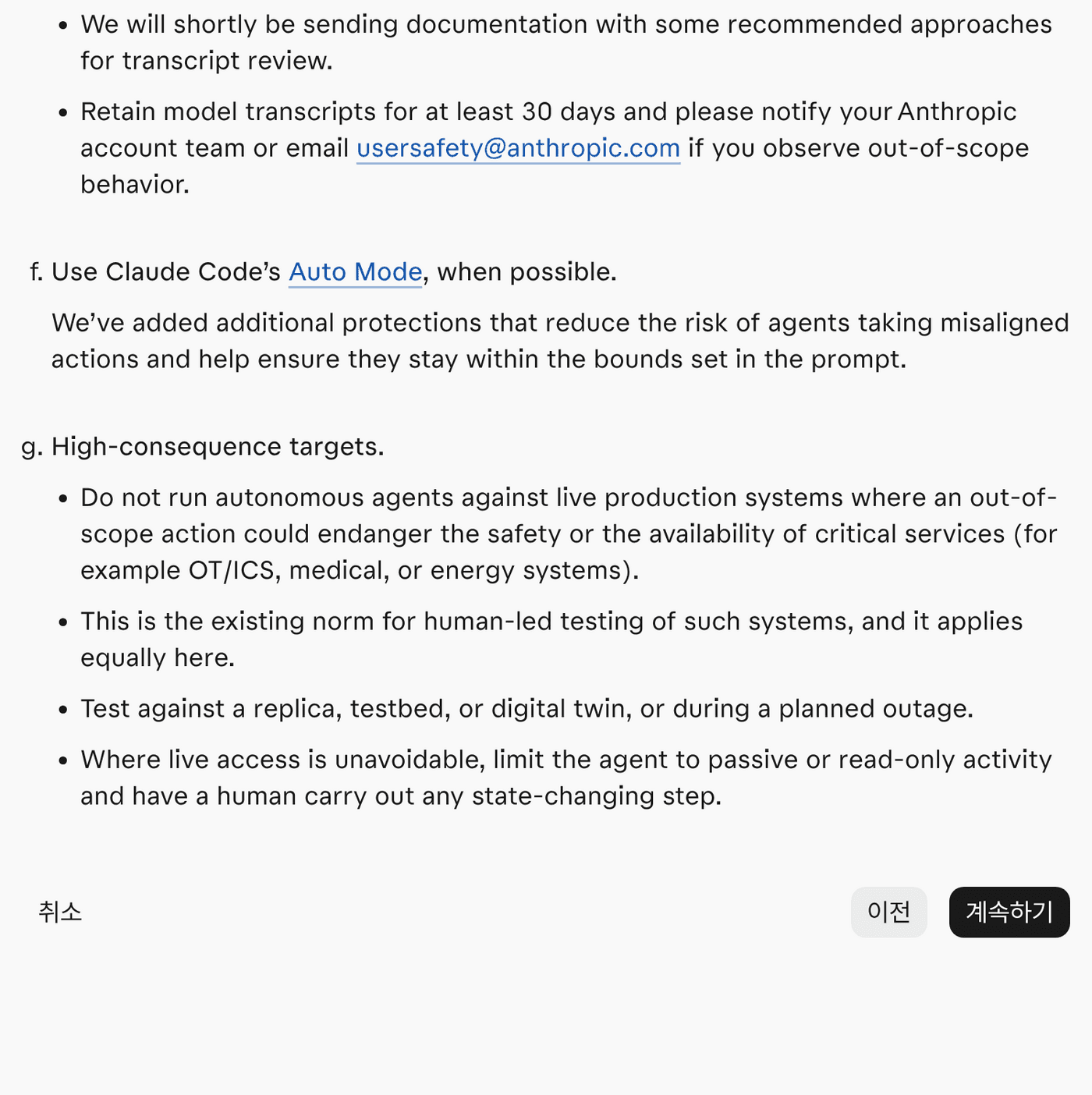
- OT/ICS, 의료, 에너지 같은 운영 시스템에는 자율 에이전트를 돌리지 않는다.
- 복제 환경·테스트베드에서 하고, 불가피하면 읽기 전용으로 제한한다.
- 모델 대화 기록은 최소 30일 보관한다.
Step 6. 검토 및 제출
입력한 내용을 한 번에 확인한다. 신청 등급, 계정 유형, 거주 국가, 신원 확인 상태가 나온다.
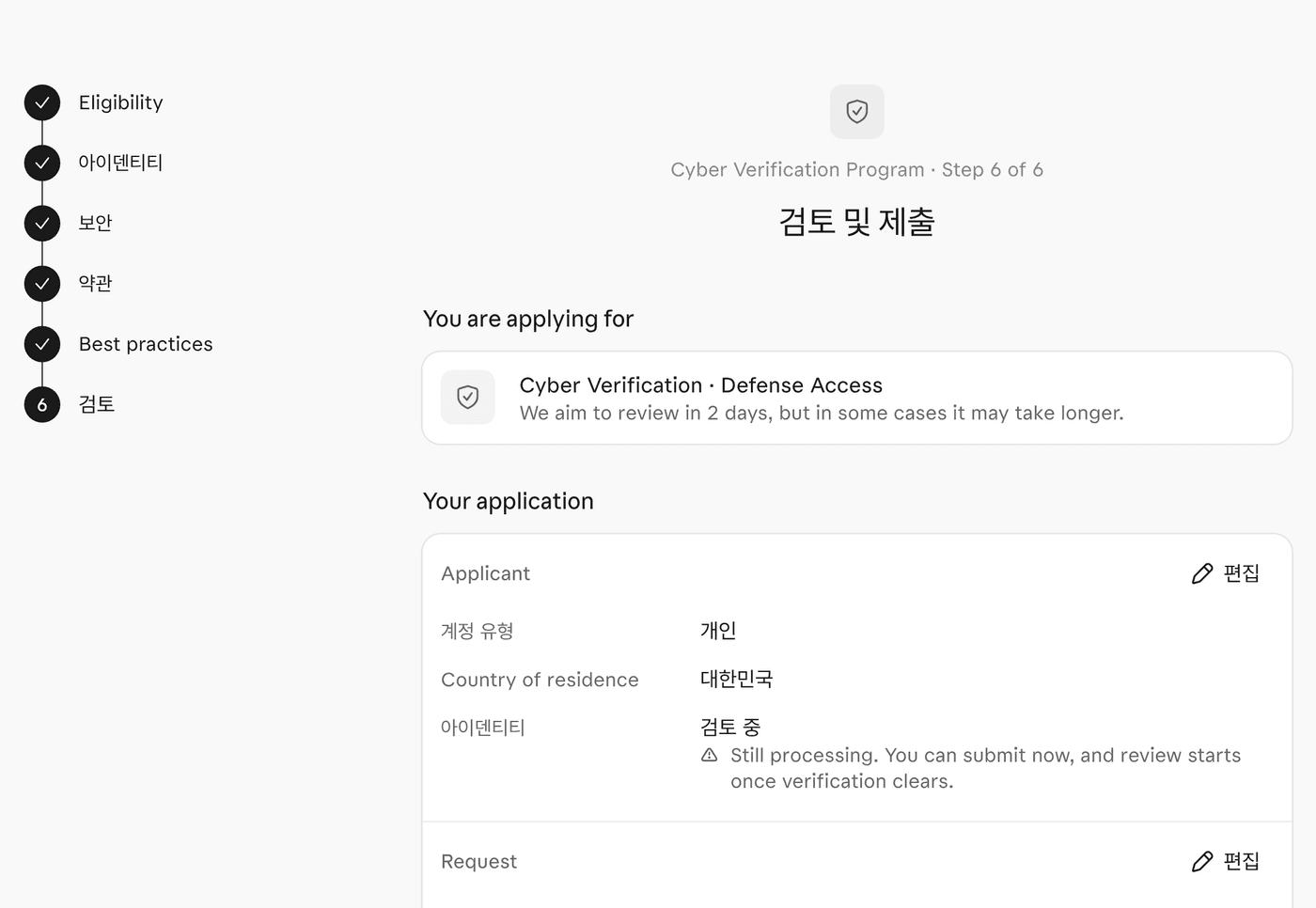
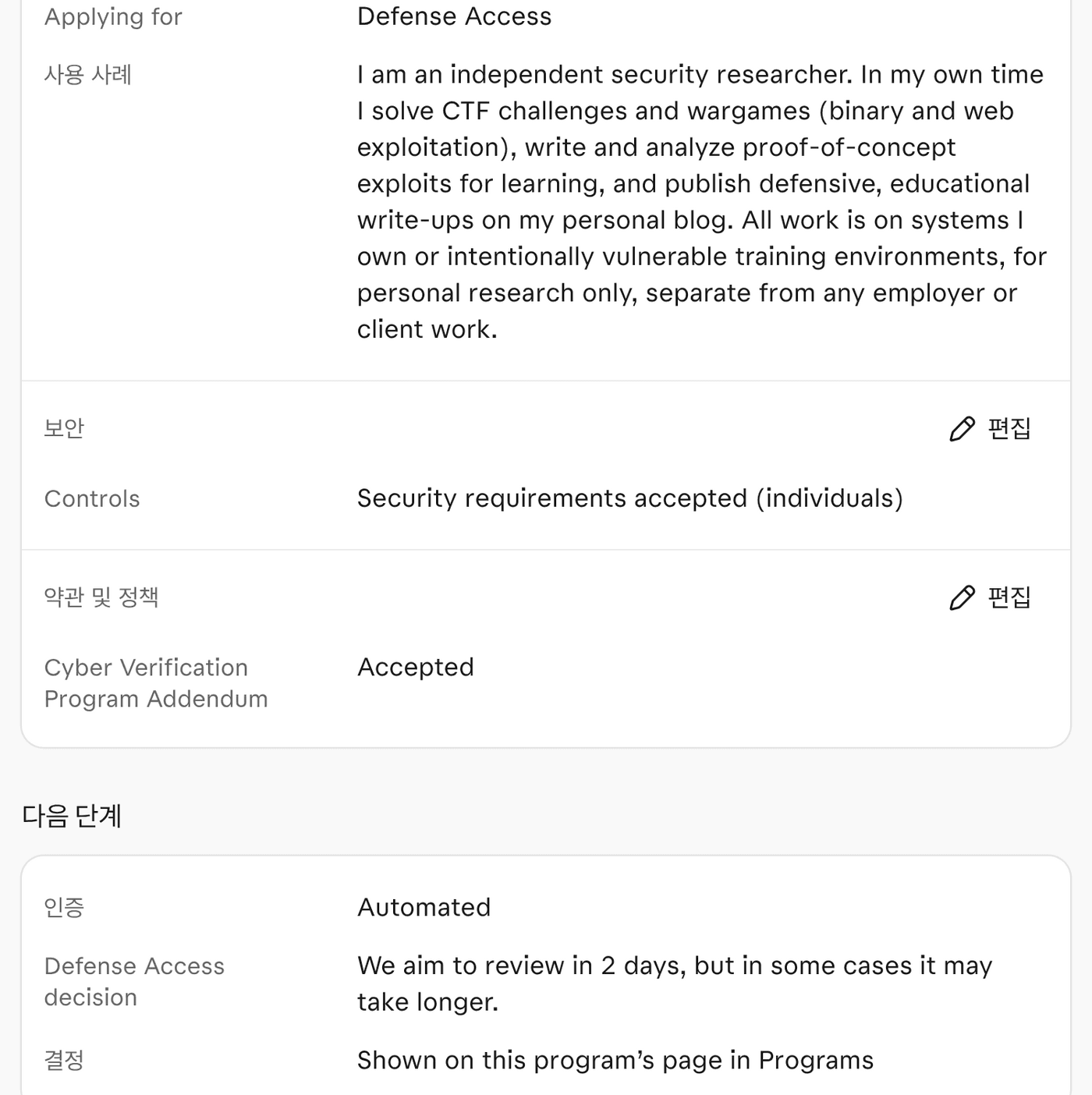
제출 후에는 수정·취소가 안 되니 각 섹션의 편집으로 미리 고쳐 두자. 확인이 끝나면 신청서 제출.
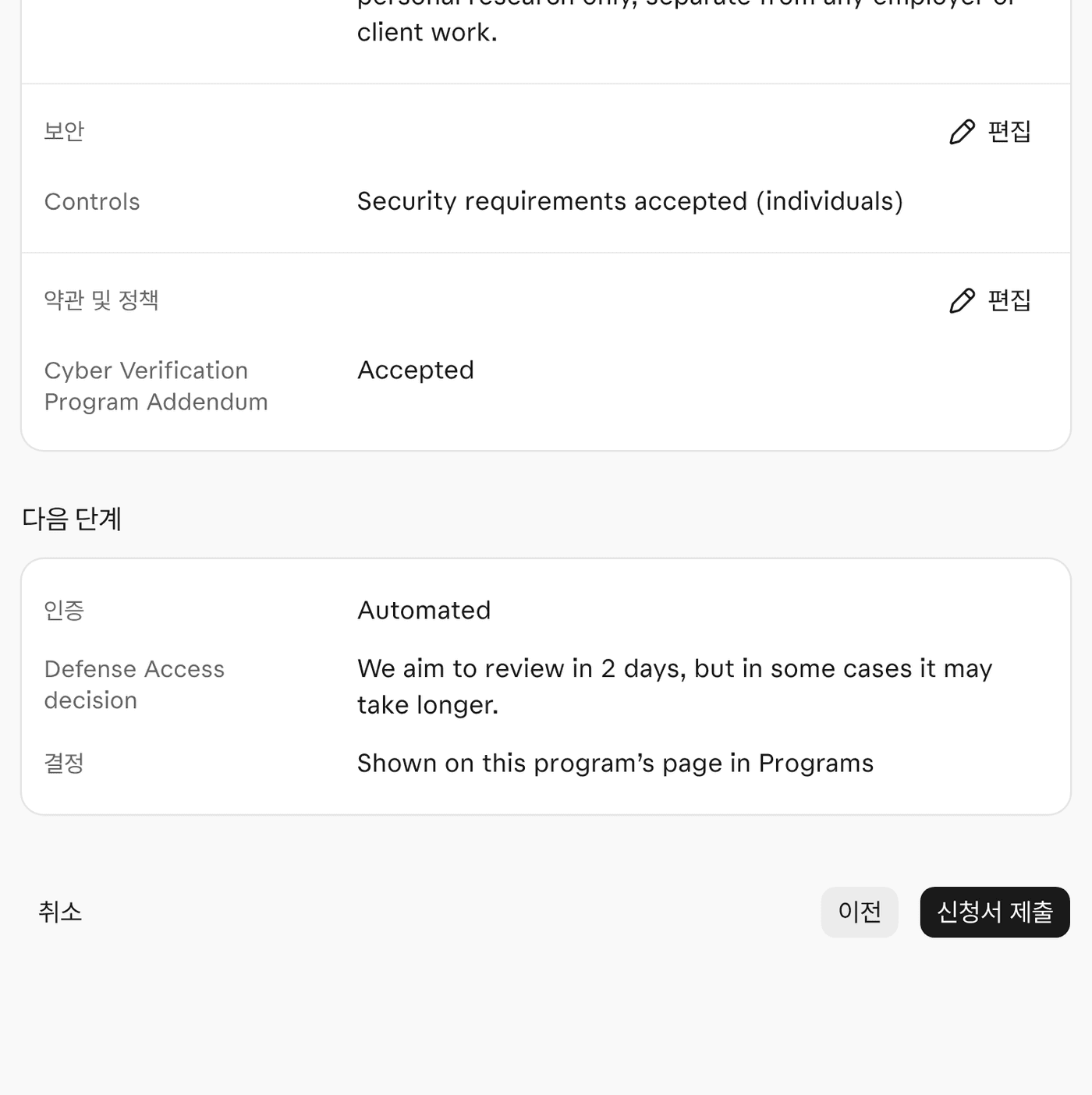
- tip : 제출하면 신청 화면이 1단계로 돌아간다. 실패한 게 아니니 프로그램 → Cyber Verification Program 페이지에서 상태를 확인하면 된다.
5. 신원 확인에 실패했을 때
신원 확인을 마치지 못하면 심사 전에 자동으로 거절되고, "인증에 실패했습니다" 라는 메일이 온다.
- 7일 뒤 재신청할 수 있다.
- 재신청할 때는 인증이 완료 표시까지 끝났는지 확인한다. 한 방법이 계속 막히면 다른 방법(PASS 앱 ↔ 신분증 촬영)으로 해 본다.
- 계속 안 되면 신원 확인 도움 요청 양식을 제출한다.
신분증으로 인증할 때는 빛 반사, 흔들림, 모서리 잘림이 없는지 확인하자.
6. 승인 후 확인할 것
1. 승인 확인
승인되면 CVP 페이지에 Defense Access 승인됨 · 발급됨이 표시되고 승인 메일도 온다.
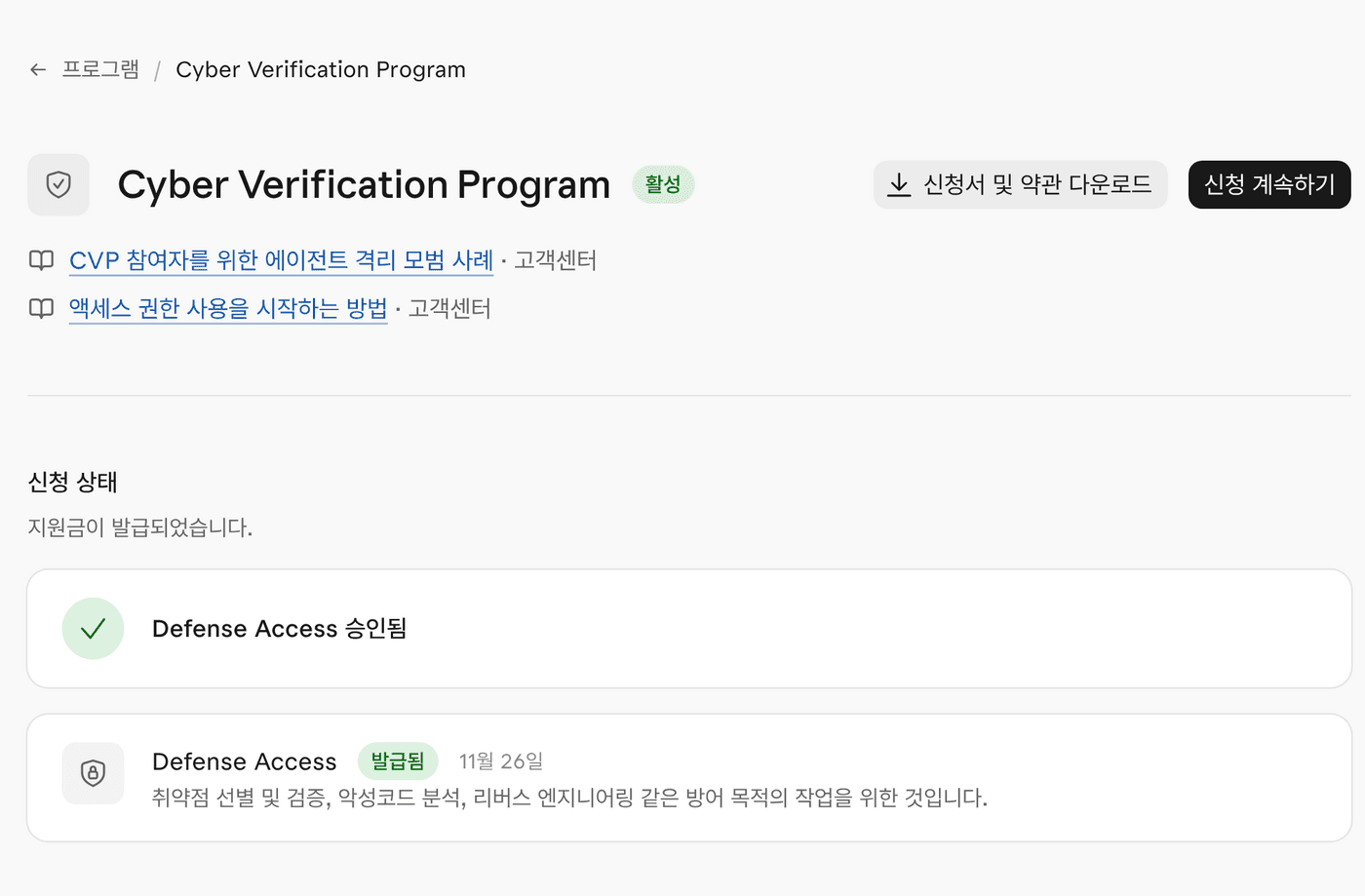
2. 승인 메일
포털에 승인이 뜨면 가입한 메일로 "조치 필요: 사이버 인증 프로그램 – Defense Access 승인 완료" 메일이 온다. 보낸 곳은 Anthropic Safeguards Team 이다.
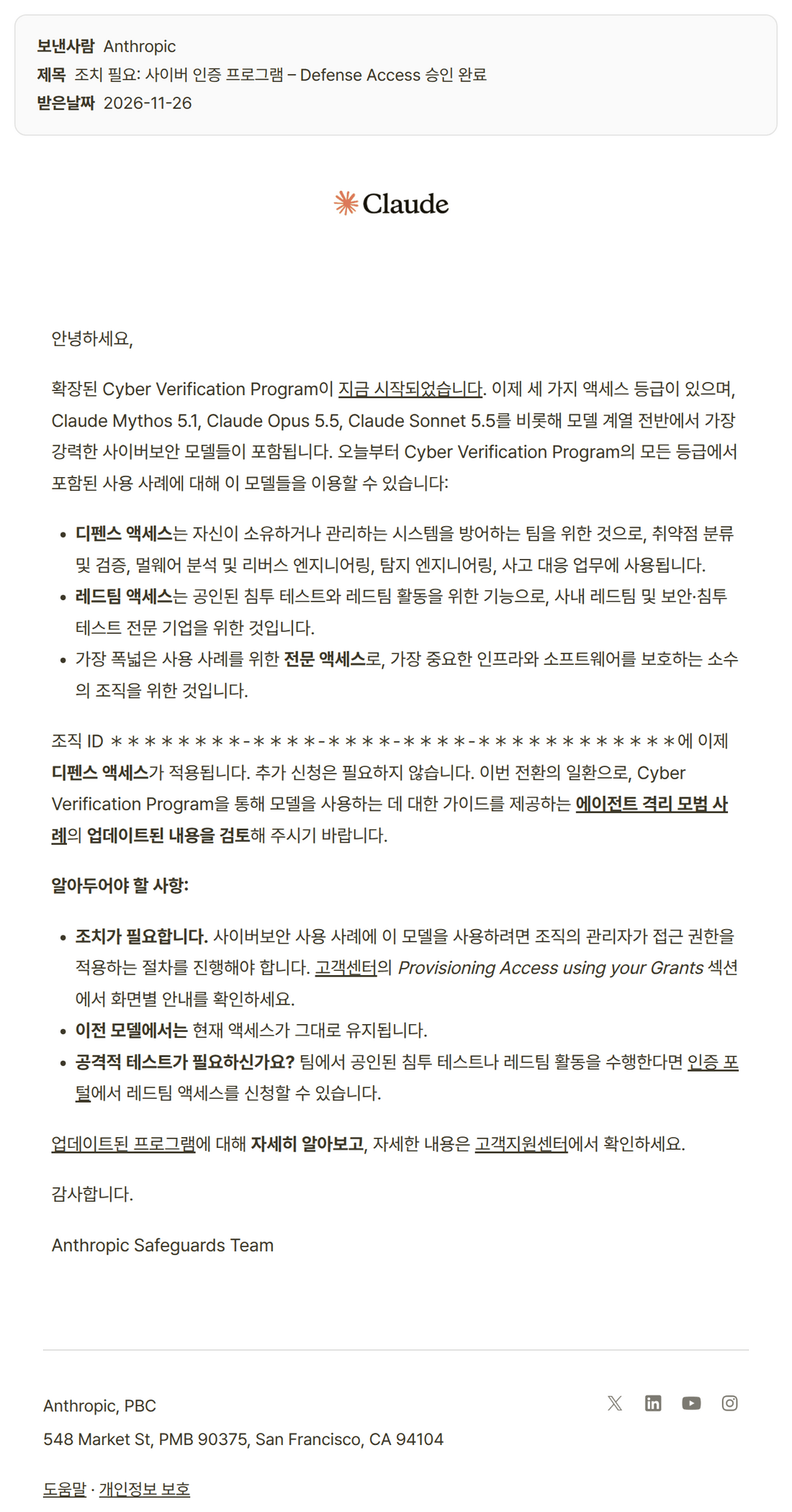
메일 내용을 정리하면 이렇다.
- 등급 체계 개편 안내 — 확장된 CVP 에는 디펜스·레드팀·전문 세 가지 등급이 있고, Claude Mythos 5.1, Opus 5.5, Sonnet 5.5 같은 사이버보안 모델이 포함된다.
- 등급별 대상
- 디펜스 액세스 : 자신이 소유·관리하는 시스템을 방어하는 팀. 취약점 분류·검증, 멀웨어 분석·리버스 엔지니어링, 탐지 엔지니어링, 사고 대응
- 레드팀 액세스 : 공인된 침투 테스트·레드팀. 사내 레드팀과 보안·침투 테스트 전문 기업
- 전문 액세스 : 가장 중요한 인프라와 소프트웨어를 보호하는 소수 조직
- 적용 대상 — 신청한 조직 ID 에 디펜스 액세스가 적용되고, 추가 신청은 필요 없다.
- 알아두어야 할 사항
- 조치 필요 : 조직 관리자가 접근 권한을 적용해야 한다는 안내다. 고객센터의 Provisioning Access using your Grants 섹션을 보라고 한다. 다만 구독 플랜은 아래처럼 자동 적용이다.
- 이전 모델 : 기존 액세스는 그대로 유지된다.
- 공격적 테스트 : 레드팀 활동이 필요하면 인증 포털에서 레드팀 액세스를 따로 신청한다.
- 에이전트 격리 모범 사례(Step 5 의 Best practices)를 다시 읽어 보라는 안내도 있다.
- tip : 메일의 조직 ID 가 포털에 로그인한 조직과 같은지 확인해 두자. 승인은 신청한 조직에만 적용되고 다른 조직으로 넘어가지 않는다.
3. 플랜별 활성화
메일 제목에 "조치 필요"가 붙어 오지만 할 일은 플랜마다 다르다.
| 플랜 | 할 일 |
|---|---|
| Pro, Max, Ultra, Team | 없음. 자동 적용 |
| Enterprise | 관리자가 Custom 역할에 grant 할당 |
| Claude Console (API) | 관리자가 Default 가 아닌 워크스페이스에 grant 할당 |
| 클라우드 (AWS, GCP, Foundry) | 계정 연결 후 포털에서 등급 켜기 |
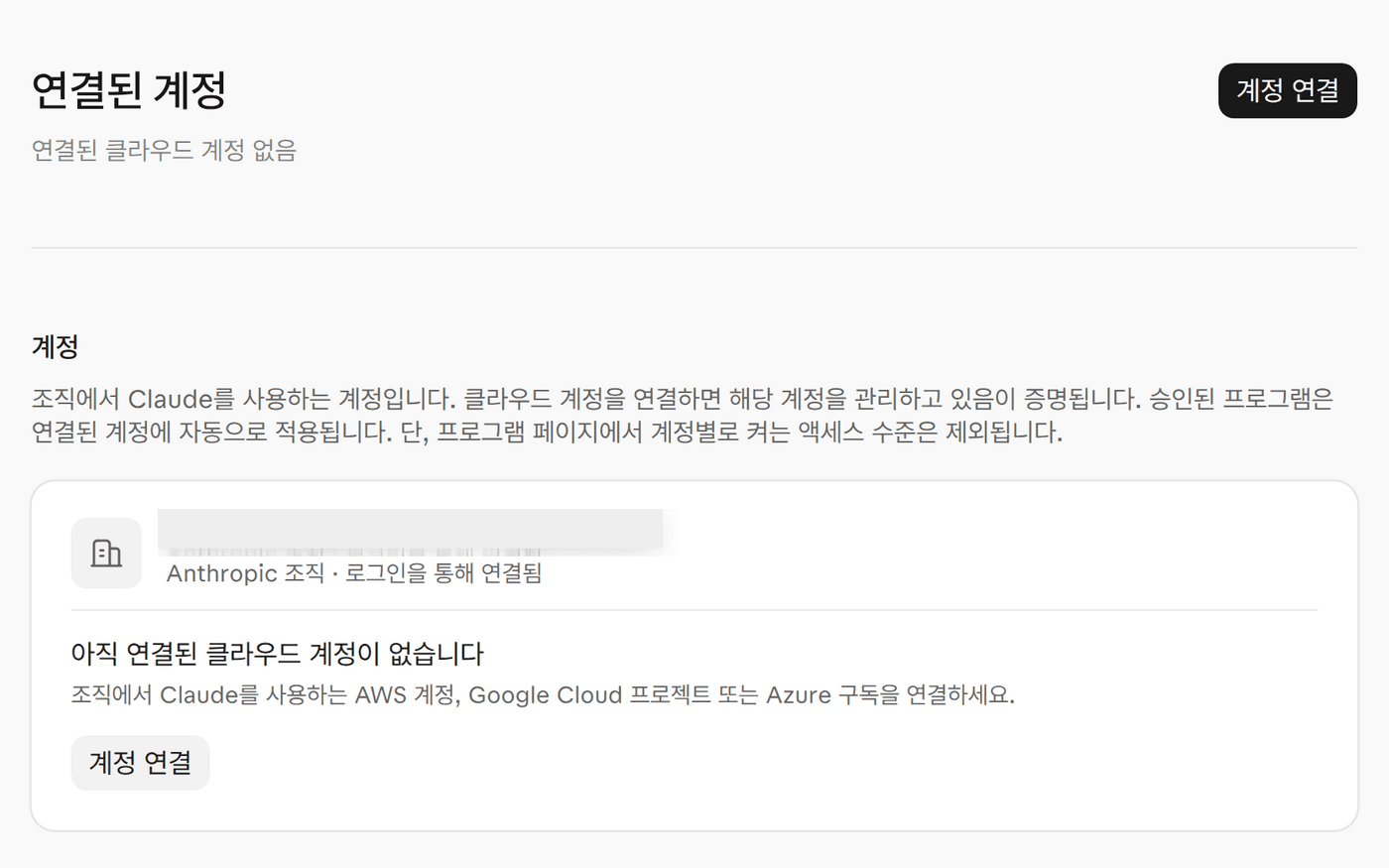
구독 플랜이라면 승인되면 끝이다. 연결된 계정 메뉴는 클라우드 계정을 연결할 때만 쓰니 비어 있어도 상관없다.
4. 활성 상태 유지 조건
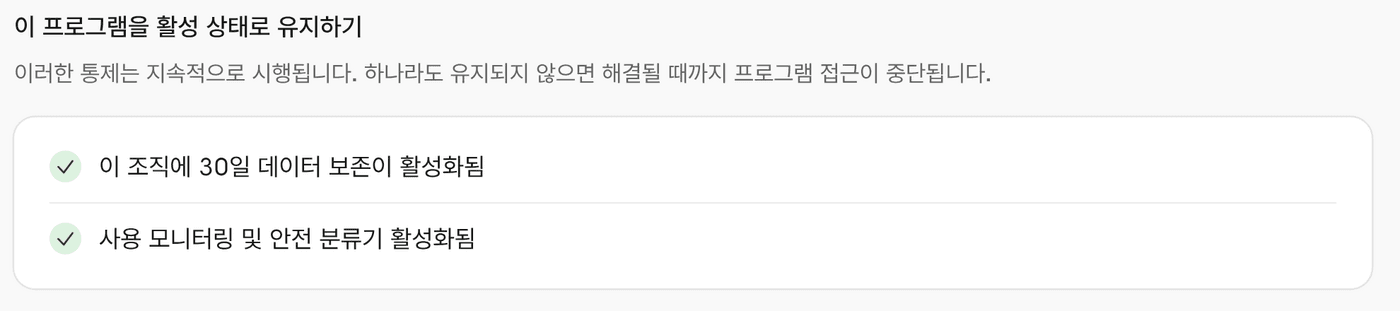
아래 두 항목이 계속 켜져 있어야 한다. 하나라도 풀리면 접근이 중단된다.
5. Mythos 모델 사용
| 플랜 | Mythos 사용 |
|---|---|
| Pro | 사용 크레딧으로만 |
| Max, Ultra | 주간 사용량의 최대 50% 를 Mythos·Fable 과 공유 |
Claude Code 에서 /model 목록에 Mythos 가 안 보이면 시작할 때 직접 지정한다.
claude --model claude-mythos-5-1이미 승인된 상태에서 신청 화면을 다시 열면 아래처럼 나온다. 개인이 받을 수 있는 최고 등급을 이미 갖고 있다는 뜻이다.
참고


Comments
댓글
댓글을 남기려면 로그인이 필요해요. (네이버 · 구글 계정)
댓글 불러오는 중…